Barra titulo animado

Visitantes

sexta-feira, 6 de março de 2015

Como desproteger planilha do Excel 2007 e 2010 sem usar a senha

Como desproteger planilha do Excel 2007 e 2010 sem usar a senha

Geralmente planilhas protegidas são comuns em escritórios ou em ambientes administrativos, mas nem sempre seu conteúdo será livre para modificações. Portanto, modifica-los é bastante simples desde que você tenha a senha. Mas e quando você já não lembra a senha? Calma, uma dica simples pode salvar horas de trabalho árduo.

Planilha protegida - Excel


Removendo a senha que impede alterações na planilha do Excel 2007 – 2010

Apesar de parecer complicado, o manual abaixo descreve detalhadamente um processo simples que pode ser executado em menos de 3 minutos. Destacamos o procedimento em 5 passos para facilitar o acompanhamento.
Passo 1 - O primeiro passo é verificar se o seu Sistema Operacional está habilitado para mostrar extensões de arquivos conhecidos. Para isso, abra uma pasta e em FERRAMENTAS caso o seu sistema seja Windows XP ou ORGANIZAR caso seja o Windows 7 e escolha OPÇÕES DE PASTA. Vá em modo de exibição e desmarque OCULTAR AS EXTENSÕES DOS TIPOS DE ARQUIVOS CONHECIDOS.

Opções de pasta do Windows

Passo 2 - Crie um novo arquivo *.TXT e renomeio a extensão para *.XML. Clique com o botão direito do mouse sobre o arquivo criado, vá em ABRIR COM, escolha BLOCO DE NOTAS e marque a caixa SEMPRE USAR O PROGRAMA SELECIONADO PARA ABRIR ESTE TIPO DE ARQUIVO.

Como desproteger planilha do Excel 2007 e 2010 sem usar a senha - Passo 2


Passo 3 -  Faça uma cópia da sua planilha para o caso de algo sair errado. Depois, renomeie a extensão do arquivo de *.XLSX para *.ZIP. Abra o arquivo e você verá três pastas. Abra a pasta XL, e acesse WORKSHEETS. Você estará de frente a 3 arquivos *.XML. Abra o primeiro e note que o arquivo abrirá com o BLOCO DE NOTAS (caso abra com outro programa, retorno e efetue o passo 2).

Como desproteger planilha do Excel 2007 e 2010 sem usar a senha - Passo 3


Passo 4 – Localize o campo PASSWORD e apague o conteúdo mostrado entre as aspas. Salve, feche o arquivo *.XML  e quando interrogado se deseja atualizar o arquivo *.ZIP, responda positivamente e feche-o.

Como desproteger planilha do Excel 2007 e 2010 sem usar a senha - Passo 4

Passo 5 – Vá ao arquivo *.ZIP e retorne à extensão original (*.XLSX). Abra a planilha e você perceberá que a planilha continuará protegida. Selecione toda a planilha, vá na guia REVISÃO, escolha DESPROTEGER PLANILHA  e note que o sistema não mais te pedirá senha. Liberdade, sua planilha está desprotegida.


Como desproteger planilha do Excel 2007 e 2010 sem usar a senha - Final
OBS: Caso sua planilha contenha macro, o procedimento descrito no tutorial não funcionará. Para planilhas com macro:
Como descobrir senha de planilha com macro no Excel

*-> No bloco de notas use essa dica, caso não encontre a palavra "Password":
1 - Tecle "CTRL + F" e digite "sheetprotection"
2 - Apague o que vier depois: (algorithmName="SHA-512" hashValue="sC+4nBVDLbO/
GMyALOnytGctp/y96zLAbdCRK6wkEQH18ricZIvzhNo/fZNZBlxzgz3PDttNJzg3VeM9vT8zBQ==" saltValue="YIYbRCIkYim3L2FdEGkQlw==" spinCount="100000")

Fonte: http://www.naoelogico.blog.br

sábado, 22 de fevereiro de 2014


Como resolver o IP: 169.254...

  Tal endereçamento é assumido pela configuração de rede (normalmente usando sistemas operativos Windows), quando a vossa máquina não consegue contactar nenhum servidor de DHCP (servidor que atribui as configurações de rede). Quando uma máquina não consegue obter dinamicamente as configurações de rede (IP, mascara, Gateway, DNS..) então adquire um endereço designado de link-local ou seja, a máquina executa um processo de auto-configuração a nível de rede . Este endereço permite assim comunicar com outras máquinas da rede sem a necessidade de terem um IP configurado manualmente ou via servidor de DHCP. A Microsoft designa este processo de Automatic Private Internet Protocol Addressing (APIPA).


Para resolver:
1ª Tentativa:

1- Desinstalar e instalar a placa de rede, indo ao gestor de dispositivos e placas virtuais (isatap's), dentro do gestor clicar em cima onde diz ver e logo a seguir selecionar mostrar dispositivos ocultos, de seguida reiniciar o PC para voltar a instalar a placa;


2- Desinstalar ou desativar antivirus ou outros softwares de segurança;
3-
Remover toolbars;
4-
Aceder em modo de segurança com rede, se necessário voltar a desinstalar a placa e instalar;
5-
Reiniciar novamente o PC para modo normal;
6- 
Verificar cliente DHCP e DNS se está iniciado e activo em services.msc;


7 - Tentar colocar ip estatico:


Caso ainda esteja com IP: 169.254....

2ª Tentativa:
1- 
Abrir cmd de preferência como administrador;


2 - Escrever (na linda de comandos: "ipconfig /release" (Enter)
3 - Escrever (na linda de comandos: "ipconfig /renew" (Enter)
4 - Escrever (na linda de comandos: "netsh winsock reset" (Enter)
5 - Escrever (na linda de comandos: "netsh int ip reset resetlog.txt" (Enter)
6 - Escrever (na linda de comandos: "netsh firewall reset"(Enter)
7 - Escrever (na linda de comandos: "netsh winsock show catalog" (Enter)
8 - Escrever (na linda de comandos: "netsh winsock reset catalog" (Enter)
Reiniciar Computador
3ª Tentativa:
1 - Escrever na linha de comandos: "ipconfig /flushdns" (Enter)
2 - Escrever (na linda de comandos: "net stop dnscache"(Enter)
3 - Escrever (na linda de comandos: "net start dnscache"(Enter)
4 - Escrever (na linda de comandos: "ipconfig /registerdns" (Enter)
Reiniciar Computador
4ª Tentativa:
1 -
Escrever na linha de comandos: "net start" (Enter)
Reiniciar o Computador 
5ª Tentativa:
1 - 
Efectuar um restauro do sistema para uma altura em que estivesse a funcionar correctamente;


2 - Em último caso efectuar um reset de 30 segundos e DVL de 10 a 30 minutos no modem/router, para poder renovar tudo;


E se tudo correr bem deve ficar a funcionar...

Fonte: Tutoriall Help
 

quarta-feira, 16 de outubro de 2013

Pendrive com Pasta oculta como desocultar

 
Erro: 
Pastas do Pendrive sumiram ou estão ocultas provavelmente por vírus.
Opção de pasta oculta está marcada e não consigo mudar!


Ação Importante

Antes de tudo Passar Antivírus no Pendrive! Para que Possa Remover todo vírus


Solução :

1- Abra Executar e Digite CMD aperte ok (Inciar > Executar)


2- Aberto o CMD digite o seguinte Código:

attrib D:\*.* /d /s +a -h -r -s

 D: significa a letra unidade. (no caso seu pendrive) 


3- Agora veja o Resultado


Fonte: Tutorial TecH: Pendrive com Pasta oculta como desocultar

sexta-feira, 30 de agosto de 2013

6 comandos do Prompt que você deve conhecer

Veja alguns códigos que podem facilitar sua vida na resolução de problemas diversos.


6 comandos do Prompt que você deve conhecer


O Windows mudou muito ao longo das duas últimas décadas. O sistema que tem suas raízes no MS-DOS foi abandonando aos poucos as linhas de comando, ganhando facilidades, atalhos e recursos simplificados.
Antigamente, muita gente conhecia comandos para acessar pastas, criar diretórios, copiar arquivos, pintar, bordar e revirar o sistema sem necessitar de uma interface gráfica. Contudo, com a evolução do sistema, fomos forçados a abandonar esses recursos.
É bom notar que, apesar do visual arrojado, o Windows roda uma série de linhas de código em segundo plano. Para muitas pessoas, pode parecer que esses montes de caracteres não servem para nada, mas todos são muito úteis e podem lhe ajudar no dia a dia.
Neste artigo, vamos recapitular alguns comandos que podem ser usados diretamente no Windows e que poupam um bom tempo ao evitar que você fique vasculhando o Painel de Controle para encontrar informações básicas.

Acessando o Prompt de Comando


Antigamente, o Windows possibilitava o acesso rápido ao DOS, mas nas atuais versões o acesso à interface textual só é possível através do Prompt de Comando. Os comandos que vamos apresentar neste artigo só podem ser utilizados neste programa ou através do “Executar” (no Menu Iniciar).

6 comandos do Prompt que você deve conhecer 


Caso você queira testar os recursos aqui apresentados, você deve abrir o Prompt de Comando (que fica no Menu Iniciar, dentro da pasta “Acessórios”). É possível também digitar o termo na pesquisa do Windows e abrir a janela do Prompt rapidamente. Para abrir o “Executar”, você pode simplesmente pressionar as teclas “Windows” + “R”.

1. ipconfig


Como o nome sugere, a utilização desse código revela as configurações de IP. Talvez você não trabalhe diariamente com redes, mas é bem provável que, em algum momento, sua máquina apresentou problemas de internet sem quaisquer motivos.
Esse comando não vai resolver os possíveis erros da rede, mas você consegue obter detalhes sobre endereço IPv4, máscara da sub-rede, gateway, DNS, IPv6 e outros tantos. Uma vez executado o comando, é possível conferir se o seu roteador está distribuindo o IP correto, se o DNS atribuído é o correto e assim por diante.

6 comandos do Prompt que você deve conhecer


Para efetuar configurações, você deverá abrir a “Central de Rede e Compartilhamento”, em que poderá realizar alterações nos diversos adaptadores que estão instalados na sua máquina.

ipconfig /flushdns

Às vezes, pode acontecer de você mudar o endereço DNS mas a mudança não ocorrer de imediato (o Windows tem um tempo para efetuar essa alteração). Para informar ao sistema que o endereço foi modificado, basta usar o “/flushdns”.

2. ping


Há situações em que a internet parece estar funcionando perfeitamente, mas apenas um ou outro website não abre. Para conferir se existe uma resposta do servidor da página em questão, você pode apelar para o comando “ping”.
Basta digitar “ping”, o endereço do site (pode ser o IP ou o endereço completo) e pressionar Enter. O Windows envia alguns pacotes para a página indicada e aguarda a resposta. Em poucos segundos, você poderá saber se os pacotes foram devidamente entregues e o tempo que foi necessário para tal tarefa.

6 comandos do Prompt que você deve conhecer


Quando há algum problema em sua conexão ou com o site, você terá perda total de pacotes e saberá que algo deve ser feito para resolver a situação. Às vezes, vale trocar o DNS e conferir se a sua conexão está devidamente configurada.


3. tracert


Outro comando semelhante ao “ping” é o “tracert”. O nome desse recurso vem de “traçar rota”, justamente porque ele serve para verificar se todos os servidores envolvidos na comunicação entre seu computador e uma determinada página estão operando conforme o esperado.

6 comandos do Prompt que você deve conhecer


Ao executar esse comando, o Windows confere o tempo necessário, em milissegundos, para se conectar a cada um dos computadores intermediários no processo de acesso até a página solicitada. O último rastreado na rota é a página que você quer visitar.

4. netstat  -an


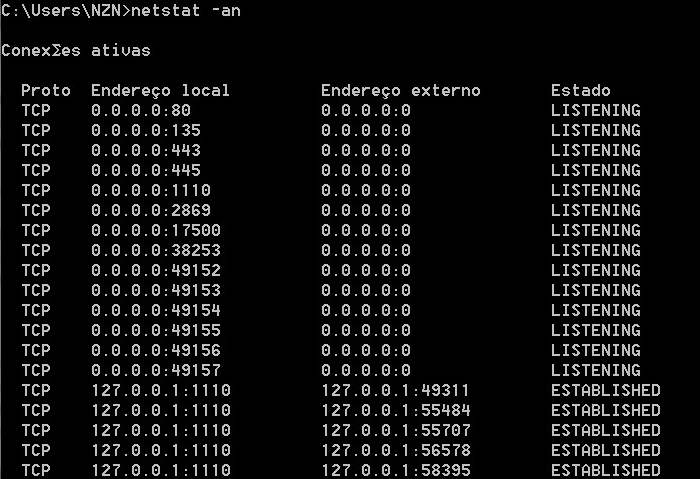
Ainda falando sobre problemas de rede, há mais um comando que pode ser útil para conferir se o seu computador não está se comportando de forma anormal. O “netstat” é um comando bem simples, mas que pode ser bem esclarecedor. Para usá-lo, digite o seguinte no Prompt de Comando: netstat -an

6 comandos do Prompt que você deve conhecer


O Windows vai conferir todas as portas que estão abertas e dar um retorno mostrando a quais IPs cada uma está conectada e o status da porta. Algumas ficam apenas aguardando dados, outras têm comunicação estabelecida (o que quer dizer que estão transmitindo informações) e há aquelas que estão inoperantes.

5. taskkill /f /im processo.exe


Muitas vezes, pode acontecer de algum programa travar e você não conseguir fechá-lo de maneira alguma. Nessas horas, a melhor solução é abrir o Gerenciador de Tarefas e matar o processo incômodo. Acontece que nem sempre o Gerenciador abre instantaneamente, o que pode fazer você passar mais raiva.
Se você já é um usuário experiente e sabe o nome do processo que está ocasionando problemas ao Windows, basta usar o comando “taskkill” para resolver essa situação. Nesse caso, você não precisa nem abrir o Prompt de Comando. Apenas abra o “Executar” (Windows + R) e digite o seguinte:
taskkill /f /im chrome.exe

6 comandos do Prompt que você deve conhecer 


Note que, em nosso exemplo, fechamos o Google Chrome, mas o procedimento vale para quaisquer outros processos.


6. sfc /scannow


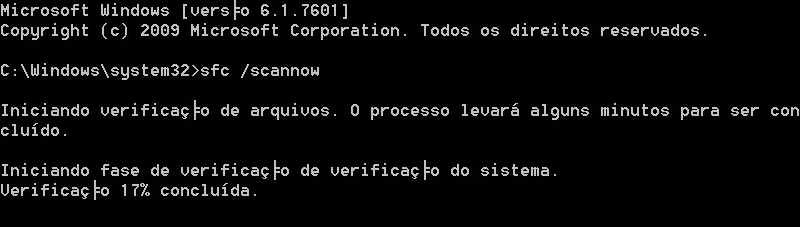
Outro comando que pode ajudar nas questões de instabilidade é o sfc. Este utilitário efetua uma varredura nos arquivos do sistema procurando erros e itens corrompidos. Quando algum problema é encontrado (ou um arquivo está ausente), o Windows tenta efetuar um reparo rápido.

6 comandos do Prompt que você deve conhecer


É bom notar que este recurso só funciona quando você abre o Prompt de Comando como Administrador. O processo só trabalha com arquivos importantes, portanto não pense que ele servirá para vasculhar o disco por vírus ou outras porcarias. A execução deste procedimento é um bocado demorada.


Há um mundo de comandos


Bom, esses são apenas alguns dos tantos comandos que podem ser úteis no seu dia a dia. Claro, há recursos (como o Telnet, o recimg e outros tantos) que são bem específicos e talvez você nunca utilize. De qualquer forma, vale sempre pesquisar para ficar bem informado.
Vale notar que mesmo os comandos citados aqui são dispensáveis, visto que o Windows fornece essas e outras tantas ferramentas com interface gráfica simplificada. De qualquer forma, deixamos as informações para quem busca mudar a rotina e quer efetuar algumas atividades com maior velocidade. Você tem mais dicas? Aproveite nossa seção de comentários!
Fonte: About

domingo, 18 de novembro de 2012

Hirens BootCD 15.2 x86/x64

r34etr1 Download   Hirens BootCD 15.2 x86/x64

Descrição: Hiren é uma ferramenta indispensável usada por muitos técnicos de informática e administradores de sistema. Em um CD de boot contém dezenas de programas, populares e utilitários para a execução de DOS e também em ambiente windows. Este é um utilitário para trabalhar com disco rígido, sistemas, programas... Apresenta algumas ferramentas de diagnóstico para seu computador, gerenciadores de arquivos, utilitários para a rede, bem como muitos outros.
 

Gênero: Ferramentas de Manutenção
Lançamento: 2012
Idioma: Inglês
Tamanho: 592 Mb
Formato: ISO
Crack e Serial: Incluso

### Bitshare ###

### Uploaded ###

Windows 8 Manager – v.1.0.1

 
Windows 8 Manager da Yamicsoft é um software que permite personalizar o Windows 8 de diversas formas, sendo as funções mais destacadas: Personalização e Optimização. Pode fazer ainda modificações no sistema e alterar o comportamento do mesmo quando quiser.


Versão do Aplicativo: v1.0.1
Estilo: Utilitarios
Fabricante: Yamicsoft
Tamanho: 9 MB
Formato: Rar
Idioma: Inglês

   .::.UploadeD.::.

VMware Workstation v9.0.1.894247 – x86/x64 + Keygen


Descrição: VMware Workstation conta com recursos exclusivos para executar vários sistemas operacionais no mesmo PC sem a necessidade de particionar o disco rígido ou reiniciar o computador. Os usuários podem isolar e proteger cada ambiente de cada sistema operacional, aplicativos e dados que são executados. O programa permite virtualizar vários sistemas operacionais ao mesmo tempo no pc e compartilhando os dispositivos e arquivos da máquina física. Manipule cada ambiente, podendo retroceder e reiniciar aplicativos ou movê-los entre configurações diferentes.
 

Gênero: Virtual Machine
Lançamento: 2012
Idioma: Inglês
Tamanho: 402 Mb
Formato: Rar
Crack e Serial: Incluso


### Uploaded ###


Microsoft Office 2013 Professional Plus RTM Final PT-BR – x86 e x64 Bits


Descrição: O Microsoft Office 2013 está melhor que as outras versões, embora elas não sejam surpreendentes. Muitas das novidades apresentadas eram mais do que esperadas, já que a empresa de Redmond não esconde a sua intenção de convergir todos os seus produtos para o Windows 8 e aparelhos com telas sensíveis ao toque. A interface dos programas oferecidos não teve alterações significativas em sua estrutura, tendo somente sutis modificações em sua aparência – com muitos elementos que claramente fazem menção à interface Metro do windows 8.


Gênero: Editor de texto
Lançamento: 2013
Idioma: Português-BR
Tamanho: 588 MB (X86) | 688 MB (X64)
Formato: Rar
Crack e Serial: Incluso


### Uploaded ###

X86     |     X64

 
Instalação e Ativação:
1).  Emule a Imagem ou Abra com Winrar
2). Instale Normalmente
3). Clique em “Ativar Office” na janela que se abre
4). Insira esse Serial
DS6F85 Download   Microsoft Office 2013 Professional Plus RTM Final PT BR   x86 e x64 Bits
5). Selelecione a opção de ativação por telefone.
6). Selecione país Brasil e ligue para o número 0800 que parece pelo telefone ou skype
7). Siga todo o procedimento pedido e em Confirmação ID coloque o número passado pelo atendente e pressione em próximo.
8). Aproveite seu Microsoft Office 2013 ativado funcionando perfeitamente

TESTADO E APROVADO! FUNCIONA!!!!…

é só ligar pra este número 0800-8884-4081 e seguir as instruções que a gravação fala….


Windows 8 Professional x86/x64 – PT-BR + Ativador


Descrição: Trata-se de um sistema operacional que foi desenhado para pessoas que apreciam as tecnologias aplicadas em tablets e smartphones... Os aplicativos oferecem novas formas eficientes de você usar as tecnologias sociais para se conectar no facebook e emails. O Windows 8 apresenta a segurança e a confiabilidade que você espera do Windows, afinal, foi concebido a partir da base já consagrada do Windows 7 – mas ficou ainda melhor. Ele é mais rápido e foi desenvolvido para funcionar em uma ampla variedade de equipamentos, especialmente a nova geração de dispositivos com a interface touch. Aqui está a sua chance de experimentá-lo e tirar suas próprias conclusões a respeito desse sistema operacional.

Configuração Mínima:

Processador: 1 gigahertz (GHz) ou superior
RAM: 1 gigabyte (GB) (32 bits) ou 2 GB (64 bits)
Espaço no disco rígido: 16 GB (32 bits) ou 20 GB (64 bits)
Dispositivo gráfico Microsoft DirectX 9 ou superior
Requisitos adicionais para usar determinados recursos:
Para utilizar a interface touch, é preciso ter um tablet ou monitor touch.


Fabricante: Microsoft
Plataforma:  PC

Estilo: Sistema Operacional
Lançamento:  2012
Ídiomas:  PORTUGUES
Formato:  ISO
Tamanho:   3,2/2,9GB
Serial :  Incluso


                         Versão 32bits                                Versão 64bits


terça-feira, 19 de junho de 2012

Hiren’s BootCD 15.1


O Hiren’s BootCD 10.4 é para os casos de emergência na nossa máquina. Haverá casos que só um milagre salvará o conteúdo do nosso Sistema.
A máquina recusa-se a iniciar, ou dá erros no disco, não encontra o boot, enfim está tudo perdido. Se tivermos este cd à mão pode ser que ainda haja um pouco de esperança lá no fim do do túnel.
Este disco incorpora várias ferramentas de análise e correção dos mais variados componentes da nossa máquina. O aplicativo está em imagem formato ISO.
Algumas vezes estamos com problemas devido a vírus, até isso podemos recorrer ao Hiren’s BootCD.
Pode reparar ou mesmo alterar configurações da BIOS, em casos extremos pode mesmo clonar o disco para uma formatação incondicional. Até um Windows 98 vem dentro dele. É uma ferramenta imprescindível para um usuário atento. O CD é bootável e suas principais ferramentas são as seguintes:

Disk Tools:
+ Partition Magic Pro 8.05
+ Partition Wizard Professional Edition 6.0
+ EASEUS Partition Master 9.0.0 Server Edition
+ Grub4Dos Setup
+ HDD Low Level Format Tool 4.05
Backup:
+ Driver Genius Pro 10.0.0.761
+ Ghost32 (32bit)
+ Ghost64 (64bit)
+ Ghost Explorer
+ GhostCast Server
+ OneKey Ghost 6.5.11.173 (32bit)
+ OneKey Ghost 6.5.11.173 (64bit)
+ HDClone Professional v3.9.4
+ Active@ Disk Image 5.0.2
+ Delete junk files before Backup
Internet:
+ Mozilla Firefox 6.0.2
+ Internet Download Manager 6.07 Build 11
+ Outlook Express Backup v6.5
+ Fix Internet 4.0
Recovery:
+ GetDataBack 4.22
+ GetData Recover My Files Pro 4.9.2.1240
+ EASEUS Data Recovery Wizard Professional 5.5.1
+ MiniTool Power Data Recovery 6.5
+ CardRecovery 5.30.1206
+ Active@ File Recovery 8.0.0.1
+ Active@ Partition Recovery 6.0
+ Active@ KillDisk 5.2.4
System Information:
+ HWiNFO32 3.85.1363
+ HWiNFO64 3.85.1363
+ Sys Info for Win 2011.7.7.0
Office:
+ Kingsoft Office 2012 8.1.0.2942
+ Foxit Reader 5.0.2.0718
+ Unikey 4.0 RC2
Burning:
+ UltraISO Premium 9.3.6.2766
+ BurnAware Professional 3.5
Antivirus:
+ BkavHome3421
+ Kaspersky Virus Removal Tool 9.0.0.722 [16/09/2011]
+ Panda USB Vaccine 1.0.1.16
+ Kaspersky TDSSKiller 2.5.21.0
+ Remove Fake Antivirus v1.79
+ Win32/Sality Remover 1.2.0.616
+ Virus Remove All 1.0
+ Perlovga Removal Tool 2.7.0.0
Utilities:
+ WinNTSetup 2.0 (32bit)
+ WinNTSetup 2.0 (64bit)
+ Total Commander 7.56a
+ Avast! Registry Editor
+ WinRAR 4.01
+ Anti Deep Freeze 0.4
+ Safe Mode Fixer 1.1.0.0
+ Undead Pixel 2.0
+ Delete Job Printer
+ Gadwin PrintScreen Pro 4.7.2601
USB Tools:
+ USB Disk Storage Format
+ USB Hidden Folder Fix 1.1
+ USB Show 1.0
+ USB WriteProtector 1.2
+ Test USB 1.4
Password Tools:
+ CMOS De-Animator 2.1
+ Active@ Password Changer Pro 4.0.0.111
+ Ophcrack 3.3.1
Crack your Windows:
+ Crack Windows XP
+ Crack Windows 7 SP1


sexta-feira, 15 de junho de 2012

HD em Modo Raw


 Recentemente eu tive problemas com meu hd externo samsung de 250gb... Ao conectar o meu hd em uma porta usb frontal (péssima idéia), o mesmo não abria de forma alguma. Com o hd travado eu então resolvi deconectar e conectar novamente, sem êxito. Tentei conectar em outro pc e nada. Depois de conectar pela última vez, notei que o hd era identificado mas, estava em formato raw. Pesquisei na internet e alguns usuários diziam para formatar com um programa especial, só que dessa maneira eu perderia todos os dados gravados no hd... Ah, mas tem o GetDataBack que recupera arquivos. Sim. Mas, nem todos os programas recuperam dados 100% e até disseram que com um live cd de qualquer plataforma linux poderia facilmente recuperar os dados. Esta última eu ainda não testei... A solução encontrada em uma das minhas pesquisas e que realmente funcionou foi a seguinte:

Abra o prompt de comando do ms-dos (clique no menu iniciar_executar e digite cmd)

Sintaxe:

CHKDSK X: /F

Onde X é a unidade do hd e F é o comando para recuperar e restaurar seu hd externo. Eu aprovei essa solução. Ainda não testei em pen drive e nem em partição de hd interno.. Quem quiser fique à vontade para testar! Bom, esse foi um pequeno resumo de um problema que eu tive e que estou compartilhando a solução com vcs. Até a próxima.

segunda-feira, 14 de maio de 2012

TuneUp Utilities 2012 v12.0.3500.30 + Serial

lancamentos Download   TuneUp Utilities 2012 v12.0.2030.10 + Keygen (2011)

Descrição: Otimize a performance do seu computador, corrija problemas e personalize seu sistema. Ajuste seu Windows com TuneUp Utilities, ele permite que você torne seu sistema mais rápido, mais confiável e mais seguro. O pacote completo combina todas as funções importantes para otimização de sistema, configuração, limpeza e manutenção em uma interface com gráficos modernos.

Gênero: Manutenção, Otimização e Personalização
Lançamento: 2012
Idioma: Português
Tamanho: 25 Mb
Formato: ExE
Serial: Incluso


Instalação
1) Descompacte e instale
2) Veja instruções no arquivo .txt
3) Finalize e use!

terça-feira, 15 de novembro de 2011

MAGIX Samplitude 9


Estações de produção de áudio de alto padrão, TVs, rádios, ou simplesmente usuários a procura de uma ferramenta top de linha para gravação de áudio. Samplitude é uma das maiores soluções de sucesso no que se refere a gravação, edição e masterização de áudio para PCs.

A pista melhorada e automação master fornece a você diferentes modos de automação, assim como um controlador de automação no editor de faixas. Novos e melhorados efeitos de masterização, a suíte de restauração e limpeza, modo de visão geral, novos símbolos etc. Samplitude oferece tudo que um trabalho de áudio digital exige: gravação, mixagem, edição de masterização. Mais características:
 
Ferramenta de áudio de baixa latência;
VST e plug-ins directX;
Uma gama completa de edição de MIDI;
Controle remoto externo.
Edição Orientada a um único objeto

Como um acessório ao conceito tradicional de edição de faixas completas, todas as versões oferecem inúmeras possibilidades para edição em tempo real. As faixas de áudio gravadas podem ser cortadas, assim como muitos objetos que você desejar. Cada objeto pode ser editado com efeitos individuais, como equalizador, plug-ins etc. Gravação de CDs e DVDs


Informações do arquivo:
                                                          
Versão: 9.0
Desenvolvedor: MAGIX AG
Plataforma: XP/VISTA/7
Idioma: Inglês
Tamanho: 53mb
 

segunda-feira, 14 de novembro de 2011

Nuance PDF Converter Professional 7.20.6160 + Key

lancamentos Download   Nuance PDF Converter Professional 7.20.6160 + Key (2011)


Descrição: PDF Converter Professional foi projetado para aumentar a produtividade e a capacidade de você redigitar documentos. Esse programa é o  melhor na classe de conversão de PDF. Você economizará tempo com FormTyper, fazendo formulários PDF preenchíveis e Saveable. Poderá compartilhar informações através da criação de 100% padrão da indústria arquivos PDF a partir de qualquer aplicação. Ideal para uso em escritórios e para acadêmicos utilizar em seu dia-dia.


Gênero: PDF
Lançamento: 2011
Idioma: MUlti
Tamanho: 1.50 Gb
Formato: ExE
Crack e Serial: Incluso 

Parte 1                         Parte 2

lancamentos Download   Nuance PDF Converter Professional 7.20.6160 + Key (2011)lancamentos Download   Nuance PDF Converter Professional 7.20.6160 + Key (2011)

domingo, 16 de outubro de 2011

Axialis IconWorkshop v6.62 – Professional Edition

programas Download   Axialis IconWorkshop v6.62   Professional Edition

Axialis IconWorkshop é uma poderosa ferramenta para criar, extrair, converter, gerenciar e redistribuir ícones. É possível criar, carregar e salvar qualquer tipo de ícone do Windows, além de converter ícones  para formato Windows. Excelente ferramenta para converter ícones e utilizar na criação de extrator de programas criados pelo winrar. Podendo utilçizar também em outros programas de criação de programas.
Você pode colocar e ajustar vários efeitos (contornos, alisamentos, brilho, contraste, etc), mudar o tamanho, girar, mudar ângulos, cores e mais.

Fabricante: © Axialis Software
Estilo: Utilitário para criação de ícones
Sistema Operacional:
Windows 2000/XP/2003/Vista/7
Ano de Lançamento:
2011
Tamanho: 
35 MB
Formato:
Rar / Exe

programas Download   Axialis IconWorkshop v6.62   Professional Editionprogramas Download   Axialis IconWorkshop v6.62   Professional Editionprogramas Download   Axialis IconWorkshop v6.62   Professional Edition

Office Profissional Plus 2010 Final 32 e 64 Bits + SP1 integrado


Descrição: Office 2010, também chamado de Office 14, é o sucessor do Office 2007, uma suíte de escritório para o sistema operacional windows. Com estabilidade e compatibilidade de arquivo, dispõe de atualizações de interface do usuário. Com essa nova interface favorecida à experiência do usuário para desenvolver ou planejar novos trabalhos de forma intuitiva e agradável.
A Versão mais completa e Recente do Office Totalmente Ativado!

Fabricante: Microsolft
Versão do Aplicativo: v14.0
Estilo: Office
Lançamento: 2011
Ídiomas: Português – PT
Formato: rar
Tamanho: 4 GB
 
Megaupload: Parte 1Parte 2Parte 3Parte 4Parte 5

Adobe Acrobat Pro X v10.0 + Serial


O Adobe Acrobat 10 é a ferramenta de edição de PDFs da Adobe, em nova versão e com um visual moderno. Com ele você poderá escrever e organizar seus documentos. Com o formato PDF, integrando seu conteúdo, deixará seus arquivos com um visual elegante e prático. Poderá também inserir comentários. Este programa permite a conversão de documentos para PDFs, inclusive páginas da internet podem que podem ser convertidas, mantendo a integridade do texto original. Para isto, clique no botão “Create” e selecione a fonte original, caso seja uma página, “Pdf from web Page”.


Nome: Adobe Acrobat Pro X v10.0 + Serial
Sistema Operacional: Windows XP/Vista/7
Lançamento: 2011
Fabricante: Corel VideoStudio
Facilidade de Uso: 10
Interface Gráfica: 10
Número de Mídias: 1 CD
Idioma: Multi
Formato: Rar
Tamanho: 465 MB


Obrigado por sua visita! Você já esteve aqui